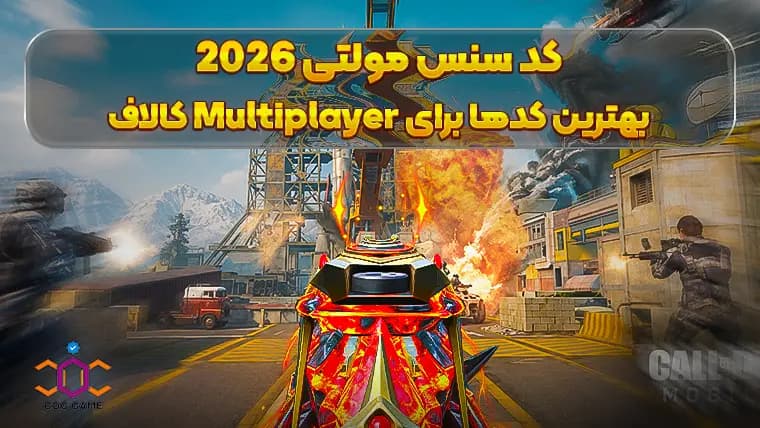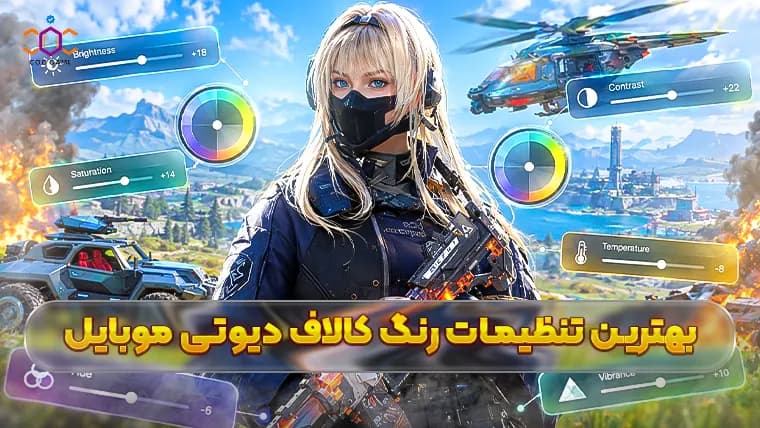
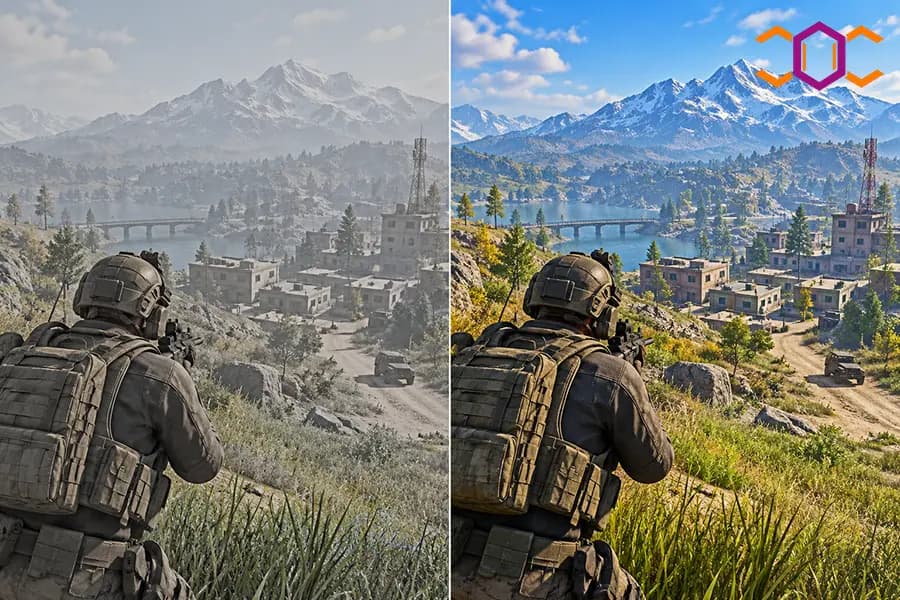
حتماً دیدهاید که تصویر کالاف دیوتی موبایل روی بعضی گوشیها رنگهای زندهتر و جذابتری دارد و جزئیات محیط هم واضحتر دیده میشوند. این تفاوت همیشه به قدرت گوشی یا کیفیت گرافیک مربوط نیست؛ با تغییر تنظیمات رنگ کالاف میتوانید ظاهر بازی را مطابق سلیقه خود تنظیم کنید و تشخیص دشمنان را در بعضی محیطها آسانتر کنید.
در این مقاله، یک کد تنظیمات رنگ کالاف دیوتی موبایل در اختیارتان قرار میدهیم که میتوانید مستقیماً در بازی وارد کنید. همچنین روش استفاده از کد و عملکرد گزینههای مختلف تنظیم رنگ را توضیح میدهیم تا اگر رنگهای پیشفرض یا نتیجه کد را نپسندیدید، بتوانید تنظیمات را به دلخواه خودتان تغییر دهید.
بهترین کد تنظیمات رنگ کالاف دیوتی موبایل
اگر میخواهید بدون تغییر دستی گزینههای مختلف، رنگبندی کالاف دیوتی موبایل را عوض کنید، میتوانید از کد آماده زیر استفاده کنید. این کد مجموعهای از تنظیمات رنگ را در بازی اعمال میکند و نیازی نیست مقادیر هر گزینه را جداگانه وارد کنید.
کد پیشنهادی تنظیمات رنگ کالاف
0_1_0_100_1000_1100_500_111_-124_1203_625_177_104_1171_0_9_-127_1121_0_0_1000_0
این ترکیب میتواند نقطه شروع خوبی برای شخصیسازی رنگ بازی باشد. البته نمایشگر تمام گوشیها رنگها را یکسان نمایش نمیدهد و عواملی مثل نوع پنل، روشنایی صفحه و تنظیمات رنگ گوشی روی ظاهر نهایی تصویر تأثیر میگذارند. به همین دلیل، ممکن است نتیجه استفاده از یک کد ثابت روی دو گوشی متفاوت باشد.
پس از وارد کردن کد، بهتر است آن را در چند محیط روشن و تاریک بازی امتحان کنید. اگر از نتیجه راضی نبودید یا خواستید بعضی رنگها را تغییر دهید، میتوانید با استفاده از تنظیمات دستی که در ادامه معرفی میکنیم، تصویر بازی را مطابق سلیقه خودتان تنظیم کنید.
آموزش وارد کردن کد رنگ کالاف دیوتی موبایل
برای استفاده از کد رنگ کالاف، باید وارد تنظیمات گرافیک بازی شوید و کد را در یکی از جایگاههای رنگ سفارشی ذخیره کنید. این بخش به شما اجازه میدهد بدون تنظیم جداگانه رنگها، ترکیب آماده را روی تصویر بازی اعمال کنید.
برای وارد کردن کد، مراحل زیر را دنبال کنید:
1. وارد کالاف دیوتی موبایل شوید و از طریق آیکون چرخدنده، بخش Settings را باز کنید.
2. از منوی سمت چپ، گزینه Audio and Graphics را انتخاب کنید.
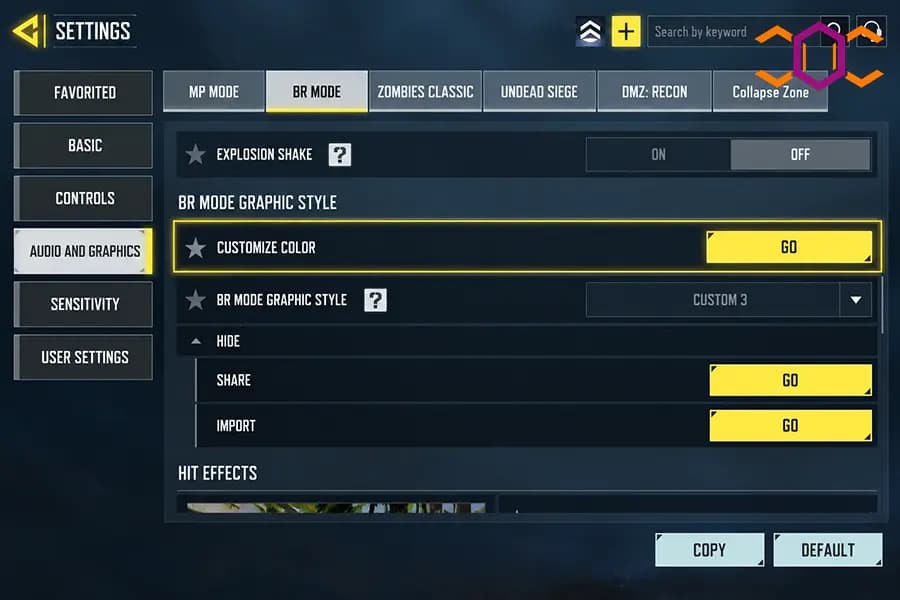
3. در بالای صفحه، وارد تب BR Mode شوید.
4. کمی پایین بروید تا به بخش BR Mode Graphic Style برسید. در قسمت Customize Color میتوانید یکی از شش جایگاه رنگ سفارشی را انتخاب کنید.
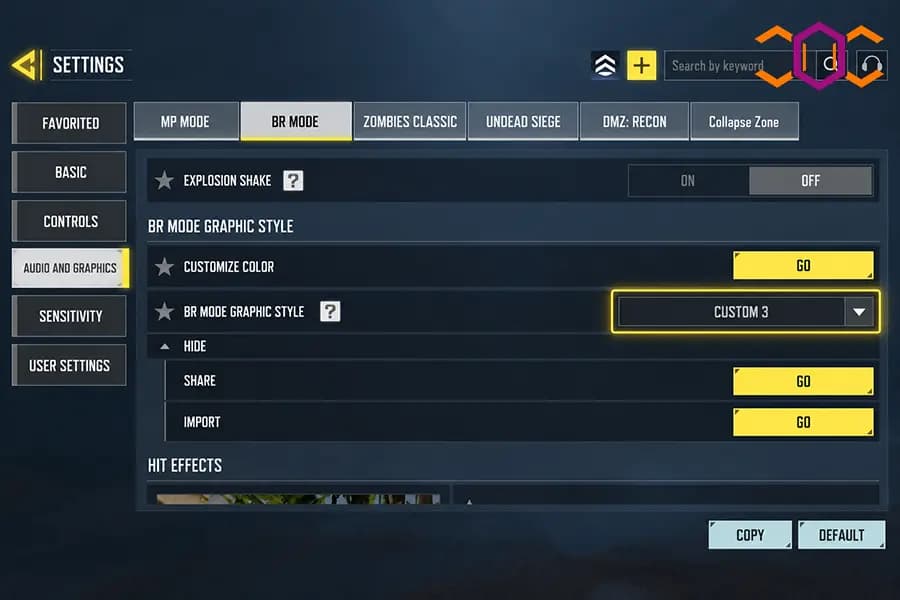
5. روی گزینه Import بزنید و کدی را که در بخش قبل قرار دادیم، وارد کنید.
6. در پایان، از قسمت BR Mode Graphic Style همان جایگاه سفارشی را که کد در آن ذخیره شده انتخاب کنید تا رنگبندی جدید فعال شود.
پس از فعال کردن تنظیمات، وارد یک مسابقه بتل رویال شوید و تغییر رنگ محیط را بررسی کنید. اگر ترکیب جدید با سلیقه شما هماهنگ نبود، میتوانید جایگاه رنگ دیگری انتخاب کنید یا در بخش تنظیمات دستی، رنگها را تغییر دهید.
آموزش تنظیم دستی رنگ کالاف دیوتی موبایل
اگر میخواهید رنگهای کالاف را دقیقتر مطابق سلیقه خودتان تنظیم کنید، میتوانید به جای استفاده از کد آماده، سراغ تنظیمات دستی بروید. در این بخش امکان تغییر رنگهای اصلی، شدت رنگ و روشنایی تصویر وجود دارد. با شناخت عملکرد هر گزینه، راحتتر میتوانید ترکیبی بسازید که هم ظاهر بازی را دوست داشته باشید و هم جزئیات محیط را بهتر ببینید.
تنظیم Hue؛ تغییر طیف رنگ
گزینه Hue برای تغییر طیف رنگ استفاده میشود. با جابهجایی این تنظیم، رنگ انتخابشده به سمت رنگهای دیگری از چرخه رنگ حرکت میکند؛ برای مثال، قرمز میتواند به نارنجی یا صورتی نزدیک شود.
این گزینه زمانی کاربرد دارد که بخواهید حالوهوای رنگی تصویر را تغییر دهید یا طیف مشخصی را با سلیقه خودتان هماهنگ کنید.
تنظیم Tint؛ تغییر تهرنگ
گزینه Tint تهرنگ را تغییر میدهد و کمک میکند ظاهر رنگ انتخابشده را دقیقتر تنظیم کنید. تفاوت آن با Hue این است که بهجای جابهجایی گسترده در چرخه رنگ، بیشتر برای اصلاح ظریف ظاهر رنگ کاربرد دارد.
بهتر است این گزینه را با تغییرات کوچک امتحان کنید و نتیجه را روی نمونه رنگهای داخل تنظیمات ببینید تا به ترکیب دلخواه برسید.
تنظیم Saturation؛ شدت و زنده بودن رنگها
گزینه Saturation میزان اشباع رنگ را کنترل میکند. هرچه این مقدار بیشتر باشد، رنگها پررنگتر و زندهتر دیده میشوند و با کاهش آن، رنگها به سمت ظاهر کمرنگتر و خاکستریتر حرکت میکنند.
برای مثال، افزایش اشباع رنگ سبز میتواند پوشش گیاهی را پررنگتر نشان دهد. البته اشباع بیشازحد ممکن است باعث شود بعضی جزئیات محیط کمتر به چشم بیایند. بنابراین بهتر است تعادل را حفظ کنید.
تنظیم Brightness؛ روشنایی رنگ
گزینه Brightness میزان روشنایی رنگ انتخابشده را تغییر میدهد. افزایش آن رنگ را روشنتر میکند و کاهش آن باعث تیرهتر شدن رنگ میشود.
این گزینه بهخصوص برای تنظیم رنگهایی کاربرد دارد که در تصویر بیشازحد تیره یا روشن دیده میشوند. توجه داشته باشید که Brightness در این منو با روشنایی کلی نمایشگر گوشی تفاوت دارد؛ اینجا در حال تغییر مشخصات رنگ داخل بازی هستید، نه نور صفحه گوشی.
در مجموع، بهتر است تنظیمات را یکی یکی تغییر دهید و تأثیر هر گزینه را بررسی کنید. به این ترتیب متوجه میشوید کدام تغییر واقعاً تصویر بازی را بهتر میکند و در صورت نارضایتی هم راحتتر میتوانید به تنظیمات قبلی برگردید.